Pages

Showing posts with label google. Show all posts

Tuesday, July 15, 2014

Cara Membuat Google Sitemap

Cara membuat google sitemap untuk blogger blogspot, caranya yaitu pertama kamu login ke layanan gratis google yaitu Webmasters tools google dengan account google kamu. setelah itu kamu klik Add  site, terus masukan url blog kamu pada kolom add site. setelah kamu klik add site, kemudian dari pihak webmasters google akan memberikan kode berupa meta content, dengan tujuan untuk memverifikasi  apakah kamu itu adalah pemilik website tersebut atau bukan. kurang lebih contoh meta contentnya seperti dibawah ini..

<meta content=+u636AvikZsTh2E3QLuMozuF7mFa8+2c/dJw3HTZpGo= name=verify-v1/>

Yang perlu kamu lakukan adalah, copy kode tersebut, terus kamu paste ke ke dalam halaman HTML template blog kamu, tepat dibawah kode <head>. contoh lengkapnya seperti dibawah ini.

<?xml version="1.0" encoding="UTF-8" ?>
<!DOCTYPE html PUBLIC "-//W3C//DTD XHTML 1.0 Strict//EN" "http://www.w3.org/TR/xhtml1/DTD/xhtml1-strict.dtd">
<html expr:dir=data:blog.languageDirection xmlns=http://www.w3.org/1999/xhtml xmlns:b=http://www.google.com/2005/gml/b xmlns:data=http://www.google.com/2005/gml/data xmlns:expr=http://www.google.com/2005/gml/expr>
  <head>
<meta content=+u636AvikZsTh2E3QLuMozuF7mFa8+2c/dJw3HTZpGo= name=verify-v1/>
    <b:include data=blog name=all-head-content/>
    <title><data:blog.pageTitle/></title>

Setelah kamu paste kode tersebut pada halaman html kamu juga setelah kamu klik simpan/save template kamu, kemuadian kamu kembali ke webmaters tools google. untuk melakukan verifikasi, dengan mengklik verify. bila status website kamu telah terverifikasi oleh webmasters google. langkah selanjutnya yaitu kamu klik Add General Web Sitemap . pada pilihan Add Sitemap. kemudian masukkan pilihan sitemap dibawah ini,
  1. Atom.xml
  2. Rss.xml
  3. feeds/posts/default
  4. feeds/posts/default?alt=rss
  5. feeds/posts/default?orderby=updated

Biasanya url website kamu sudah tertulis sebelum kolom isian add sitemap. misalnya :http://blog-tips-and-trick.blogspot.com/   ,jadi bila kamu memasukan salah satu dari pilihan sitemap diatas. nantinya akan menjadi http://blog-tips-and-trick.blogspot.com/Atom.xml , Kamu bisa pilih salah satu dari pilihan sitemap di atas, atau kamu juga memasukkan semuanya. yaitu untuk cadangan. siapa tahu salah satu dari sitemap diatas gagal. karena pada pilihan sitemap no 1 dan 2, terkadang suka gagal. jadi baiknya kamu copy semua pilihan sitemap di atas terus paste ke dalam kolom add sitemap.
setelah itu kamu itu tunggu hasilnya dari google untuk beberapa saat, apakah dari semua pilihan sitemap diatas ada yang gagal atau tida, bila ada yang gagal kamu bisa menghapusnya.

Ok saya rasa cukup sekian dulu sekilas tentang cara membuat google sitemap untuk blogger blogspot kali ini, mohon maaf bila banyak kekurangan dalam postingan saya diatas, maklum masih pemula banget...salam blogger mania
Read More..

Thursday, March 27, 2014

Mengatasi Sayangnya Google Play Store Telah Berhenti

Mengatasi "Sayangnya Google Play Store Telah Berhenti" - Beberapa waktu lalu setelah saya selesai melakukan flashing pada perangkat Android yang saya miliki, saya menemukan sebuah hal yang tidak biasa ketika mencoba membuka aplikasi Google Play Store untuk mengunduh aplikasi. Pada saat membuka apps tersebut, terdapat sebuah keterangan yang berbunyi "Unfortunately Google Play Store Has Stopped" atau jika diartikan dalam bahasa Indonesia artinya adalah "Sayangnya Google Play Store Telah Berhenti". Hal ini secara otomatis membuat saya tidak bisa membuka aplikasi tersebut.

Tips dasar Android
Tentu saya dibuat sedikit bingung akan hal itu, karena saya tidak pernah mengalami hal ini sebelumnya. Setelah saya mencoba untuk mengutak atik beberapa setting, akhirnya masalah tersebut bisa diatasi dan aplikasi Google Play Store pun kembali dapat berfungsi seperti sedia kala. Nah pada posting kali ini saya ingin membagikan tips kepada pemirsa pembaca tentang setting sederhana yang saya lakukan tersebut jikalau ada diantara pembaca yang mengalami hal yang sama.

Solusi yang lakukan sangatlah sederhana, namun perlu saya ingatkan bahwa cara ini bisa saja gagal pada beberapa perangkat tertentu karena setelah saya mencobanya pada perangkat milik teman (tidak perlu disebutkan mereknya) solusi ini tidak berhasil dan memang setelah saya telusuri ternyata banyak sekali orang yang mengalami hal ini pada perangkat yang sama. Oke, kita lanjut saja untuk langkah mengatasinya :

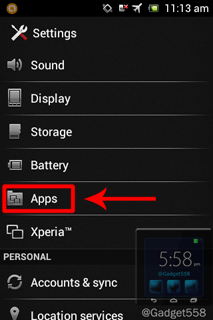
1. Silahkan buka menu setting lalu pilih apps seperti yang ditunjukkan pada gambar dibawah ini.
Setting aplikasi di Android

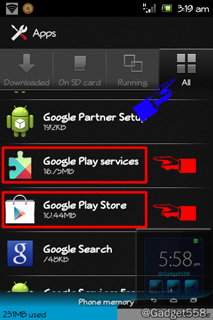
2. Pilih tab all pada menu tersebut, lalu silahkan cari aplikasi Google Play Services dan Google Play store seperti pada gambar dibawah ini. Kita mulai dengan aplikasi Google Play Store terlebih dahulu.
Mengatasi Google Play Store yang tidak bisa dibuka

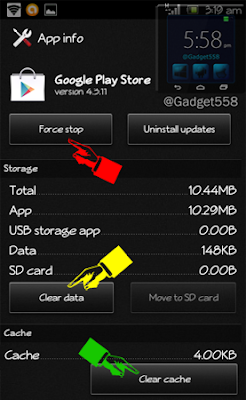
3. Setelah membukanya, akan muncul tampilan seperti gambar dibawah ini. Lalu langkah pertama yang harus anda lakukan adalah memilih tombol Force stop (Tutup paksa) -> OK, kemudian pilih Clear cache, dan langkah selanjutnya adalah memilih Clear Data. Ingatlah bahwa setelah melakukan tiga langkah ini, semua data anda yang tersimpan pada Google Play Store termasuk password akan hilang. Maka pastikan anda mengingat password pada akun yang anda gunakan di Google Play Store.
Cara mengatasi "sayangnya Google Play Store telah berhenti"

Kembali ke menu sebelumnya, lakukan langkah nomor 3 pada aplikasi Google Play Services. Setelah selesai, silahkan restart (matikan dan nyalakan kembali) perangkat anda dan silahkan coba untuk membuka aplikasi Google Play Store pada gadget anda dan masukkan ID dan password dari akun gmail yang anda miliki. Jika anda lupa dengan password pada akun google anda, anda bisa membuat sebuah akun gmail baru langsung dari perangkat Android anda. Silahkan kunjungi halaman Cara membuat akun gmail baru dari hp Android untuk melakukannya.

Nah itulah beberapa langkah untuk mengatasi pesan error tersebut pada aplikasi Google Play Store pada perangkat Android. Semoga bermanfaat :D

Read More..

Friday, March 21, 2014

Review Google Chrome


Satu lagi software open source di luncurkan. Software ini di luncurkan pada bulan September tahun 2008 kemarin. Pendatang baru di dunia browser ini sudah tentu saja sudah langsung di kenal oleh berbagai peselancar dunia internet. Walaupun masih dalam versi Beta nya, tapi google chrome sudah banyak mendapat sambutan yang positive. Masih tetap dengan prinsip google, Fast n Free. Google chrome memiliki desain cukup menarik. Desain minimalis nya yang menarik membuat tampilan menjadi enak di lihat. Mengikuti jejak browser Mozilla, dan opera , google chrome juga memberikan fasilitas jendela tabulasi. Selain pada tampilan kelebihan chrome adalah kestabilannya, chrome memiliki system satu tab = satu proses. Ini berarti setiap tab memiliki sumber daya sendiri, sehingga browser ini menjadi lebih stabil. Browser ini juga satu – satu nya browser yang memiliki fasilitas task manager nya sendiri. Tapi kelemahan dari browser ini adalah banyak nya memori yang di sedot membuat applikasi lain menjadi lebih lambat.
Read More..